
Prise en main à distance : un technicien dans votre ordinateur, sans déplacement
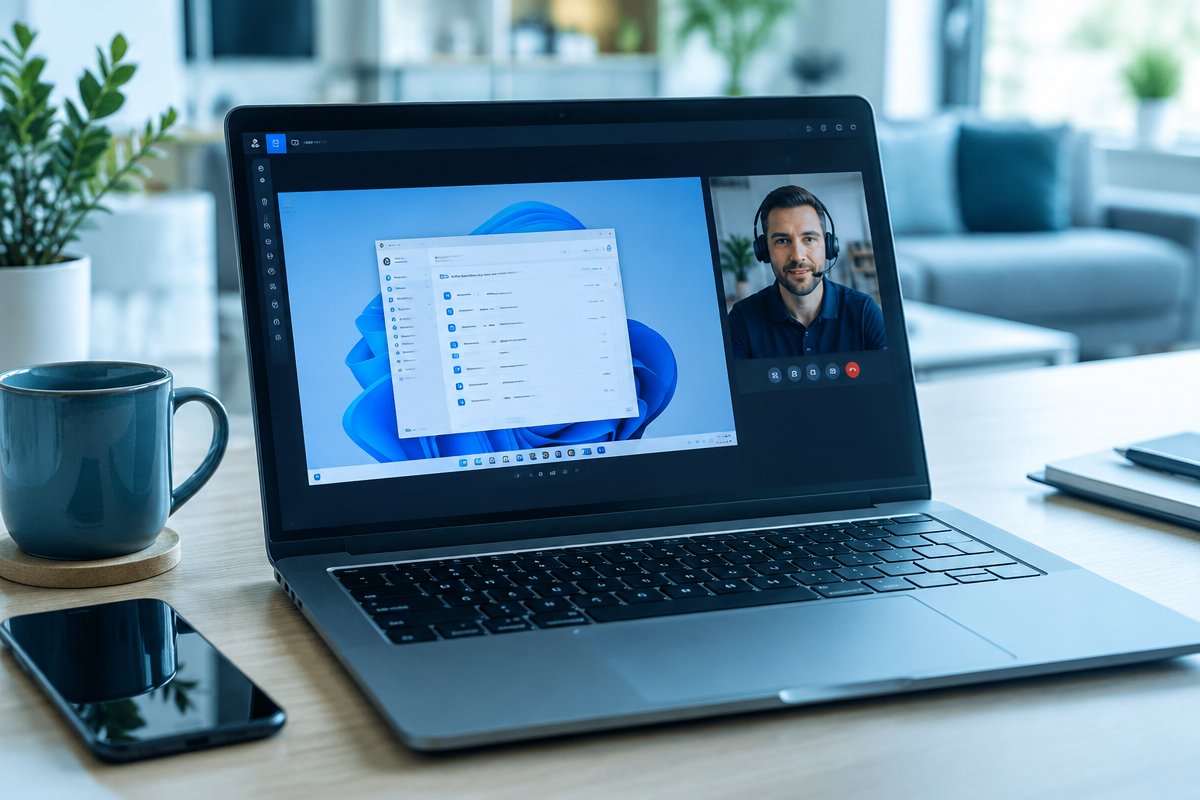
Vous restez confortablement installé chez vous : après un appel, le technicien prend la main en toute sécurité sur votre ordinateur et règle le problème pendant que vous regardez.
Comment nous vous aidons
Aucun déplacement, aucun débranchement : après votre appel, nous vous faisons ouvrir une petite page sur votre ordinateur et saisir un code unique. Le technicien voit alors votre écran et intervient sous vos yeux. Vous gardez le contrôle et pouvez couper la session d'un simple clic à tout moment.
C'est la solution la plus rapide pour tout ce qui est logiciel : ordinateur lent, imprimante qui ne répond plus, messagerie bloquée, mises à jour, installation d'un programme ou suppression d'un virus. Les pannes matérielles (disque, écran, batterie, box) restent traitées à domicile ou en atelier.
L'assistance à distance fonctionne partout : Chablais, Annemasse, Genève, Nyon, Lausanne — ou ailleurs en France et en Suisse. Il suffit d'une connexion internet et d'un téléphone pour que nous vous guidions pas à pas.
Déroulement
- 1Vous appelez ou écrivez et décrivez le problème
- 2Nous vous guidons pour lancer la prise en main : un simple code à saisir
- 3Le technicien intervient pendant que vous regardez, puis tout vous est expliqué
Ce que nous prenons en charge
- Ordinateur lent à optimiser
- Imprimante et scanner
- Messagerie et comptes en ligne
- Installation de logiciels
- Suppression de virus et fausses alertes
- Mises à jour et sauvegardes
Préparez votre prise en main à distance avec AnyDesk
AnyDesk est le petit programme sécurisé que nous utilisons pour prendre la main sur votre ordinateur. Téléchargez-le avant l'appel : vous gagnerez du temps au moment de la session.
AnyDesk ne fonctionne que si vous acceptez la connexion : personne ne peut entrer dans votre ordinateur sans votre accord.
Un doute pendant l'installation ? Appelez-nous au 07 67 90 80 21, nous vous guidons pas à pas.
La procédure en 5 étapes
- 1
Téléchargez AnyDesk
Cliquez sur le bouton de téléchargement ci-dessus. Le fichier AnyDesk.exe se télécharge dans votre dossier « Téléchargements ».
- 2
Ouvrez le fichier
Double-cliquez sur AnyDesk.exe. Aucune installation compliquée : la fenêtre s'ouvre directement.
- 3
Communiquez votre code
Un code à 9 chiffres s'affiche en haut de la fenêtre (« Votre adresse »). Donnez-le au technicien au téléphone.
- 4
Autorisez la connexion
Quand le technicien vous le demande, acceptez la demande de connexion. Vous voyez tout ce qui se passe à l'écran.
- 5
À la fin, fermez AnyDesk
Une fois le problème réglé, fermez simplement la fenêtre : la connexion est coupée définitivement.
Attention : n'acceptez jamais une demande de connexion provenant d'un inconnu. Direct Informatique ne vous demande jamais de paiement par carte bancaire par téléphone et n'appelle pas sans que vous nous ayez contactés au préalable.
Besoin d'aide informatique ?
Décrivez votre problème : nous vous proposons une solution à domicile ou à distance.
Questions fréquentes
Comment se passe une intervention à distance ?
Après votre appel, vous ouvrez une petite page sur votre ordinateur et saisissez le code que nous vous donnons. Nous voyons alors votre écran et intervenons pendant que vous regardez. À la fin de l'intervention, la connexion est coupée définitivement.
Est-ce sécurisé ?
Oui. Vous voyez tout ce qui se passe à l'écran, la connexion est chiffrée, et vous pouvez mettre fin à la session à tout moment. Nous ne touchons à rien sans votre accord, et chaque manipulation est expliquée.
Tous les problèmes peuvent-ils être réglés à distance ?
Presque tout ce qui est logiciel : oui. Si la panne est matérielle (disque, écran, batterie, box internet), nous planifions plutôt une intervention à domicile ou sur site.